Mi Salón / Centro de Ayuda / Paso 3 Registra tu Salón
3. Crea a tus Usuarios
En esta etapa es necesario que crees los usuarios que podrán hacer uso de esta herramienta: dueño (con acceso total, es la cuenta principal que creaste al inicio), administrador, recepcionista y/o estilista(a). Si solo trabaja una persona en el salón, además de la cuenta de dueño (creada en un principio), debes agregar la de “estilista”, para poder asignarle los servicios y que se puedan agendar citas.
1. Inicia sesión con la cuenta de Administrador o dueño. Esta cuenta es la única que podrá editar todo (crear servicios, usuarios, cambiar precios, etc...)
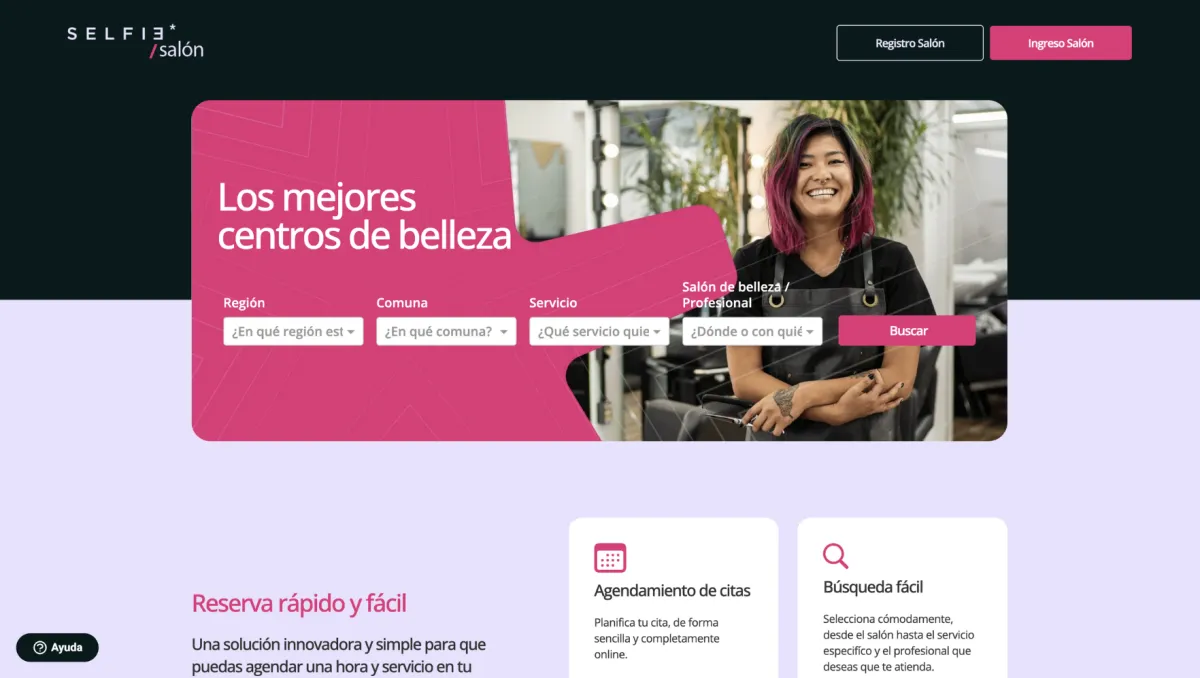
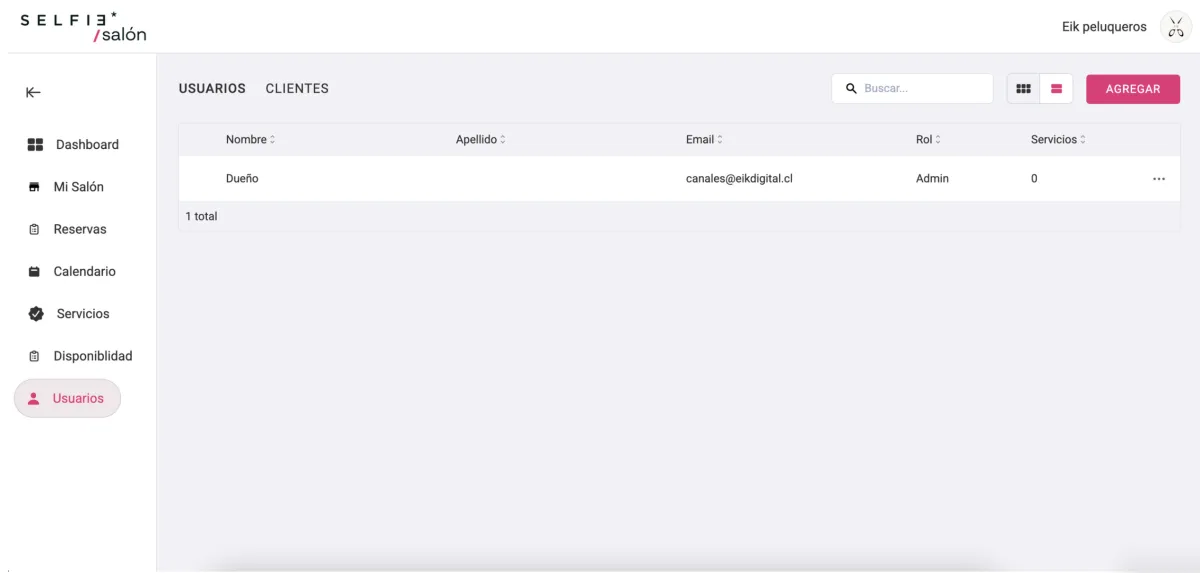
2. Al iniciar sesión verás tu panel de control. En el menú lateral izquierdo haz clic en “Usuarios”. Ahí encontrarás los usuarios existentes y crear nuevos. Para crear nuevos haz clic en “AGREGAR”
3. Comienza agregando una foto de perfil (opcional) y completando el nombre y apellido.
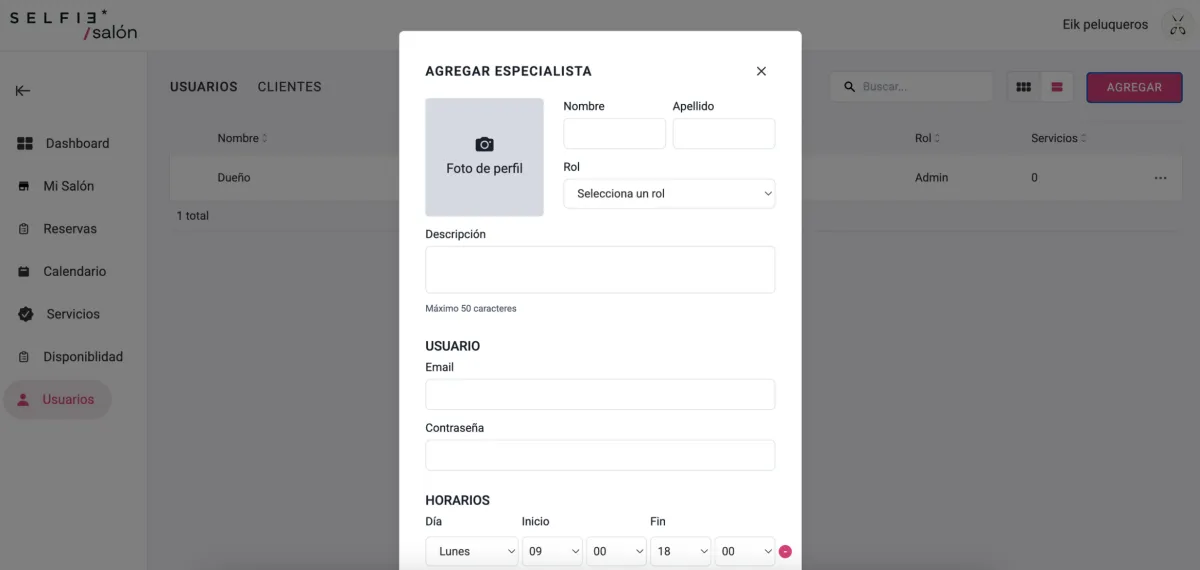
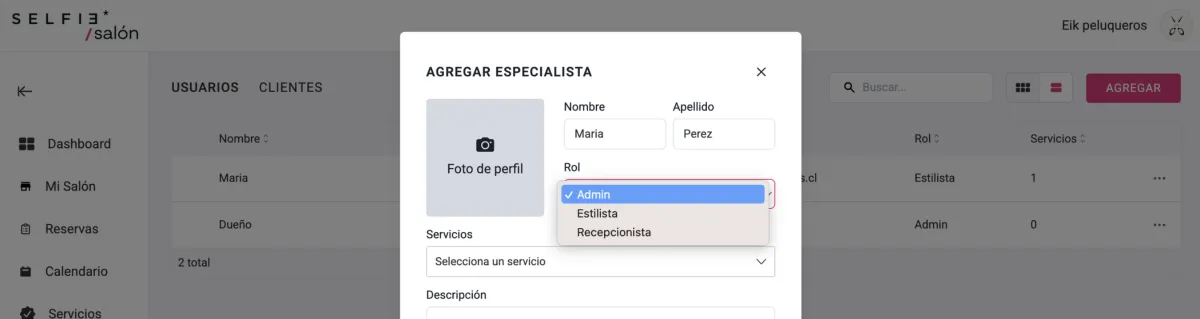
4. Indica si el usuario que estás creando será Admin, Estilista o Recepcionista.
- Admin: puede ver toda la información de servicios, usuarios, reservas etc, y también modificar la información del Salón (lo mismo que el dueño).
- Recepcionista: puede hacer cambios a nivel de calendario (reservas), y puede ver las reservas de todos los estilistas.
- Estilista: solo puede ver los servicios que tiene reservados en su calendario y hacer los ajustes de agenda.
1- Comencemos con un perfil de estilista...
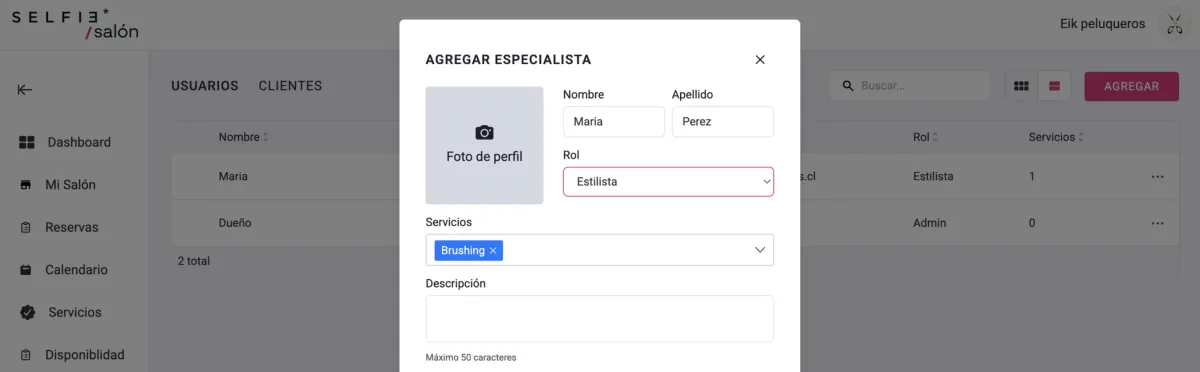
2- Selecciona los servicios que podrá ofrecer este Estilista (deben estar creados previamente, ver paso anterior)
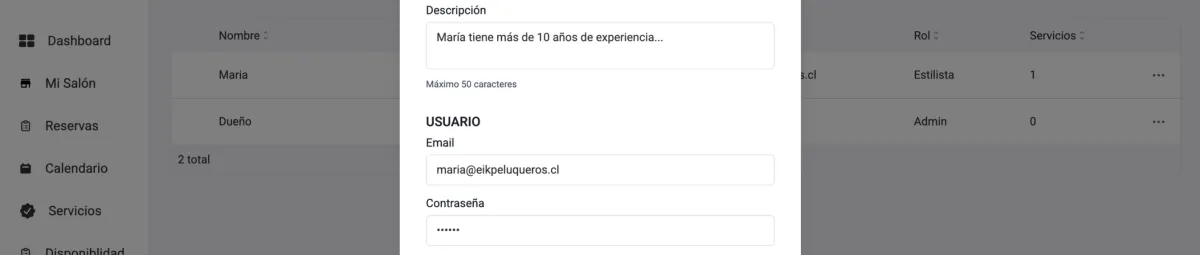
3- Agrega una descripción, formación, años de experiencia, lo que desees (ésta será visible para el público). Además, indica el correo electrónica (no puede ser un correo que ya se esté usando en Selfie Salon) y asígnale una contraseña.
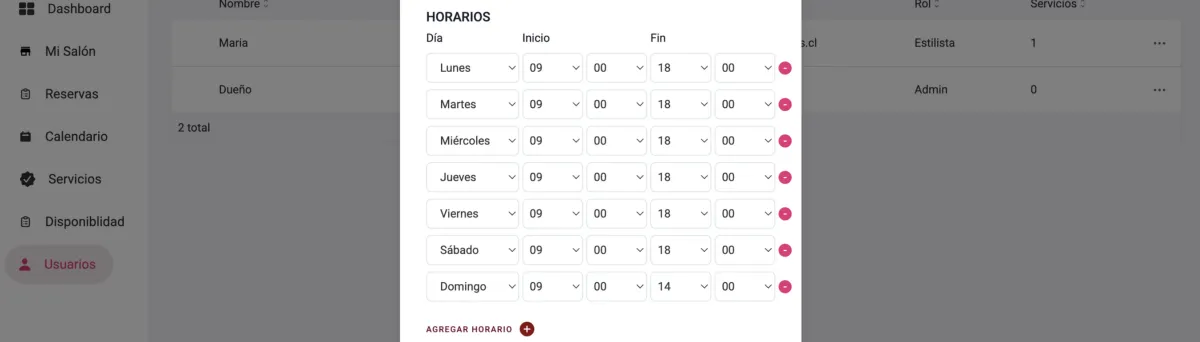
4- Indica los horarios en los que estará disponible este usuario.
5- Para finalizar haz clic en “CREAR” y cierra la ventana.

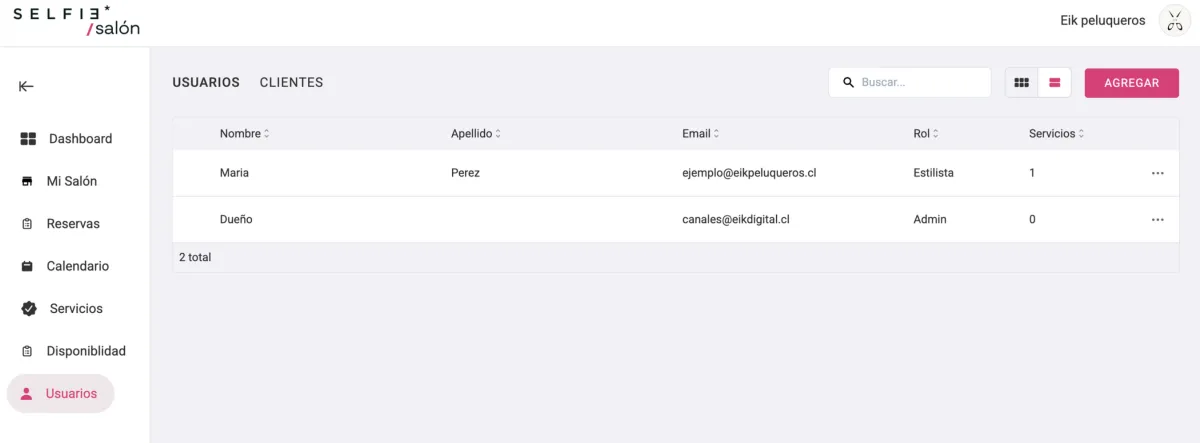
5. Finalmente, en el panel de Usuarios verás al Dueño (Admin por defecto) y al resto de usuarios (más Admin, Estilistas o Recepcionistas).
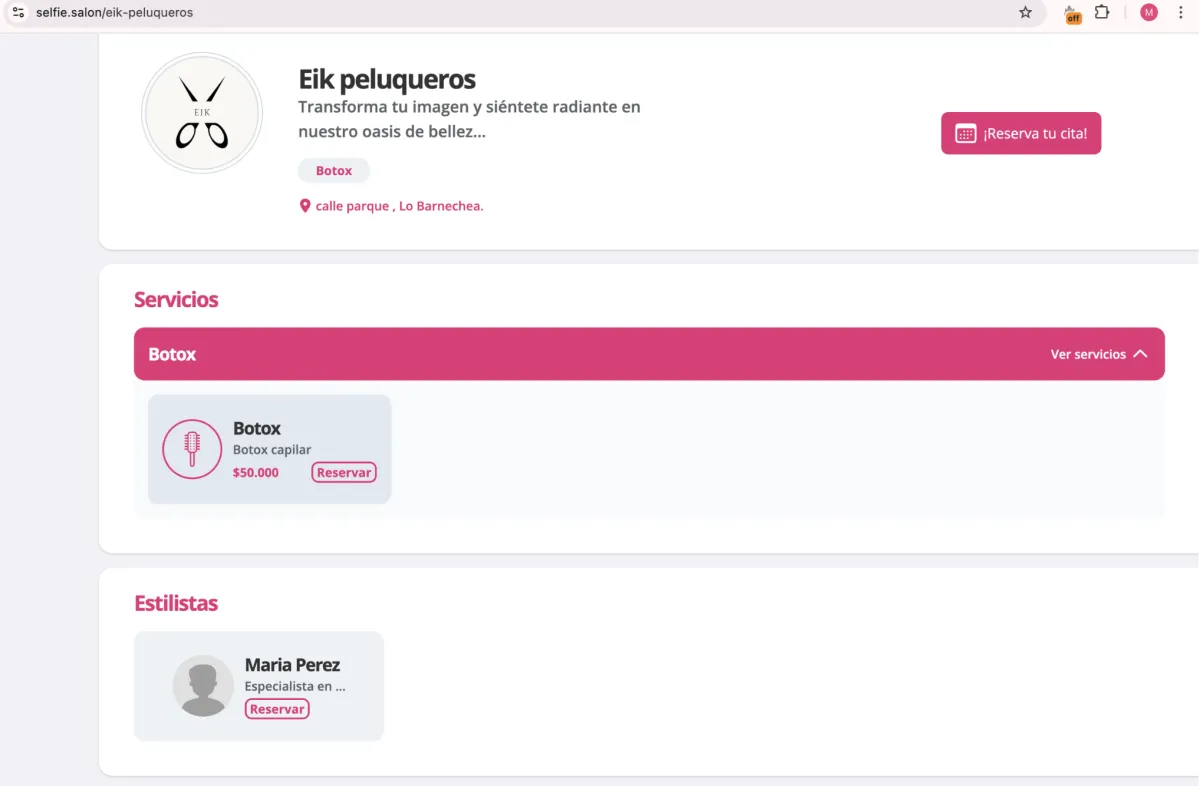
6. Recuerda siempre al finalizar, ir a tu tienda a ver los cambios que haz realizado. Acá abajo hay un ejemplo de cómo se verían los estilistas en la página web de cara al cliente.