Mi Salón / Centro de Ayuda / Paso 6 Registra tu Salón
6. Aprueba tus Reservas
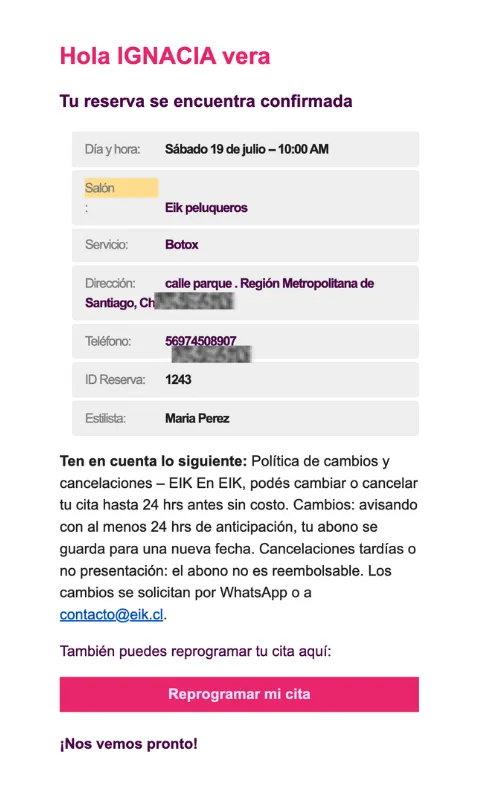
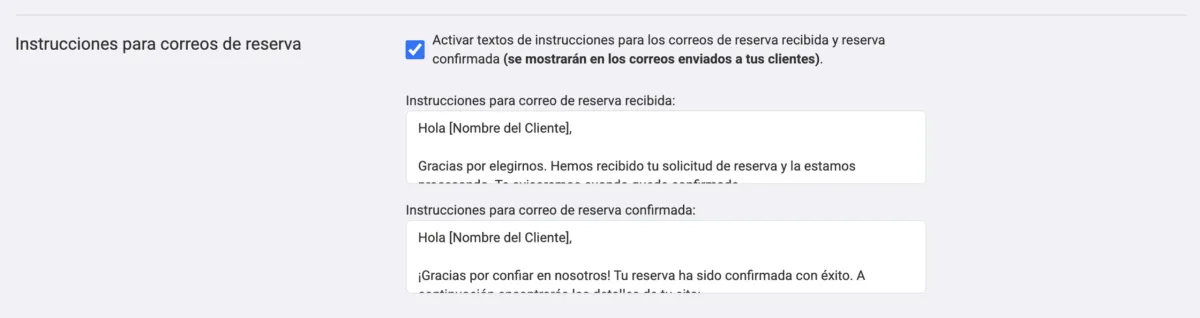
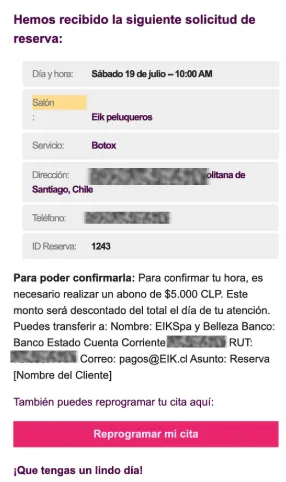
* Recuerda que puedes agregar un texto personalizado en los mails que recibirán tus clientes cuando reserven. El primero, cuando el cliente realiza una reserva (donde puedes explicar por ejemplo, si requiere un abono previo, los datos de la transferencia, etc) y luego para el mail donde se confirma la reserva (donde se puede explicar la importancia de la puntualidad, la aceptación de cambios y anulaciones etc).
Esto será válido para todos tus clientes y reservas, sólo deberás configurarlo una vez y quedará guardado.
1. Una vez que se genera la reserva, el cliente y el salón reciben un mail (el dueño y/o adm y estilistas, según se solicite en la ficha del salón) con la cita solicitada.
2. Aprobación de la reserva.
En el panel “Dashboard” aparecerán las reservas pendientes de aprobación.
También puedes visualizarlas en el calendario o en la sección “Reservas” filtrando por estado.
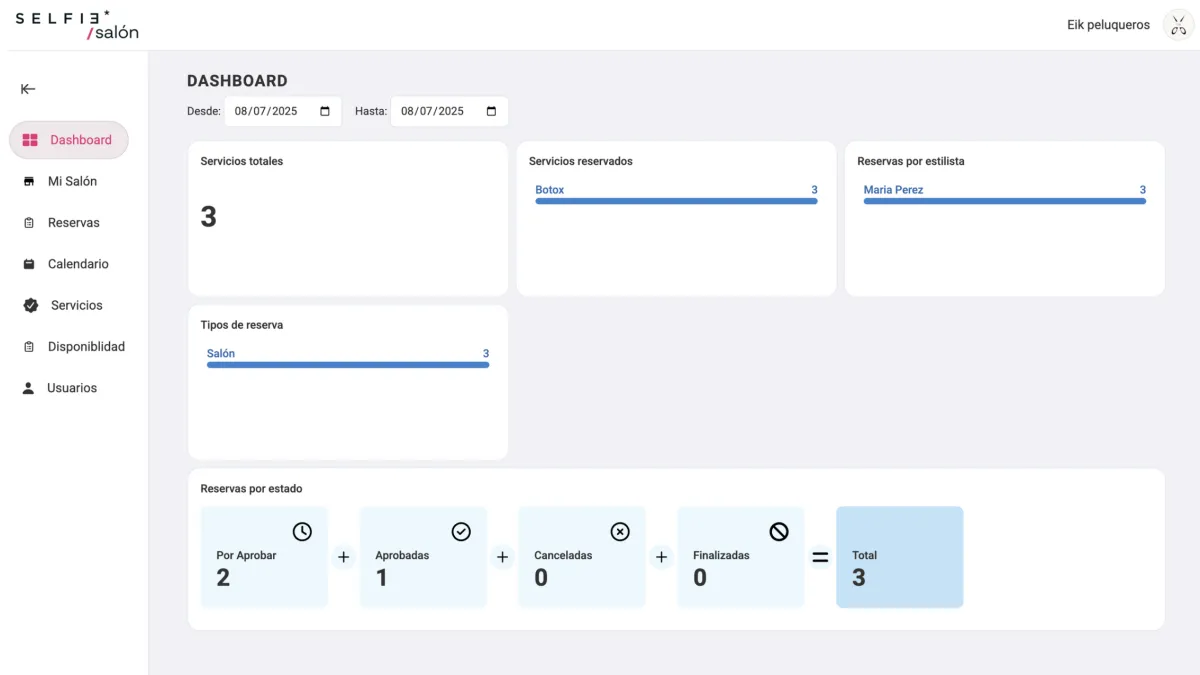
3. Al hacer clic en “Por aprobar” te llevará al apartado de reservas que es donde puedes gestionar las reservas de tu Salón.
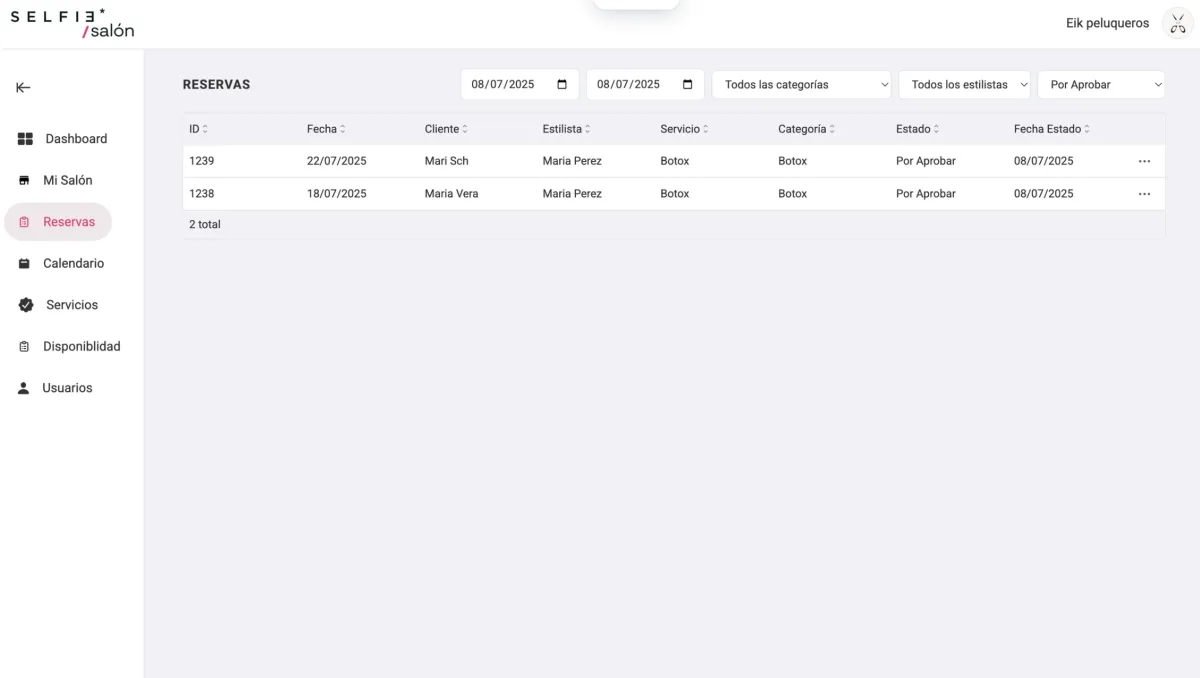
4. Si seleccionas el icono “...” podrás Aprobar tus reservas que se encuentran en el estado “Por Aprobar” o también puedes editar el estado de tus reservas.
Las reservas pueden estar en 4 estados. estos son:
- Por Aprobar ⟶ Tienes una reserva pendiente de aprobación.
- Aprobada ⟶ Cuando apruebas la reserva del cliente.
- Cancelada ⟶ Una reserva que se encuentra anulada y ya no está vigente, tampoco está bloqueando horario al estilista.
- Finalizada ⟶ Una reserva aprobada ya fue concretada, se realizó correctamente el servicio.
* En este apartado además puedes hablarle a los clientes directamente a su whatsapp.
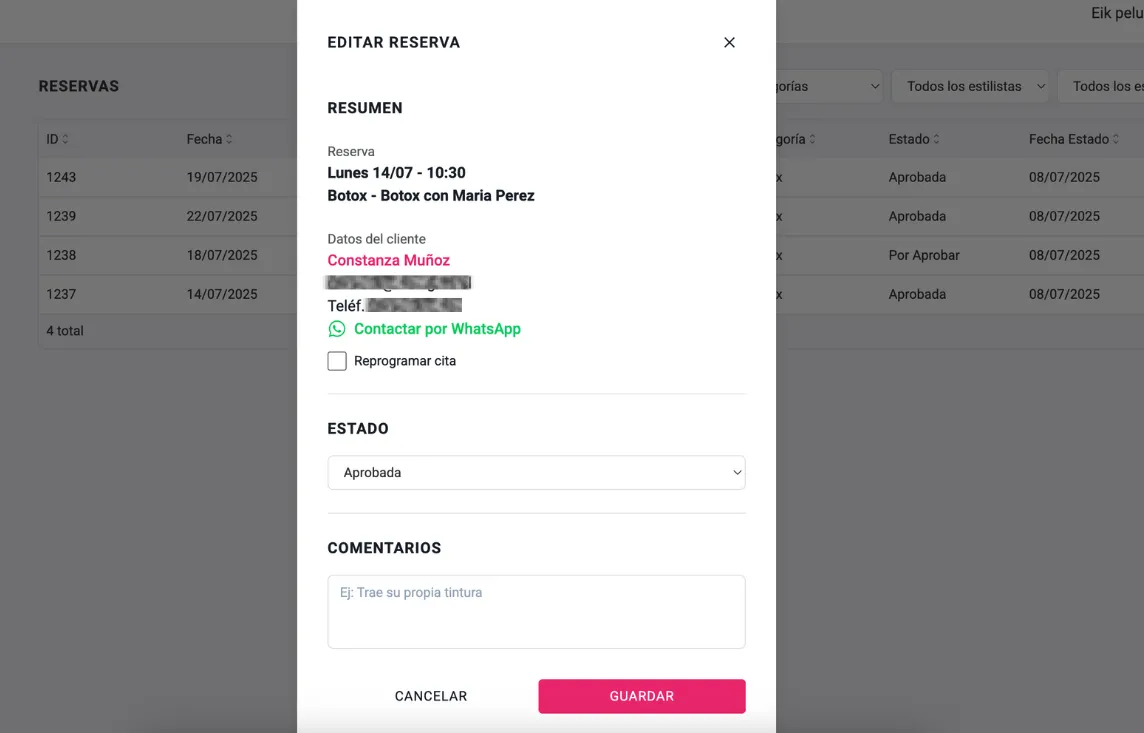
5. Una vez aprobada la reserva, se enviará otro mail con las políticas de cancelación estipuladas anteriormente o el texto personalizado que se definió en la ficha del salón.