
Mi Salón / Centro de Ayuda / Paso 2 Registra tu Salón
2. Crea tus Servicios
Una vez que tengas tu cuenta SELFIE SALON aprobada, puedes continuar con la configuración de los Servicios que ofreces.
1. Inicia sesión con una cuenta de Administrador o dueño. Debe ser la misma con la que creaste tu Salón. Esta cuenta será la única con facultad de editar toda la información del Salón.

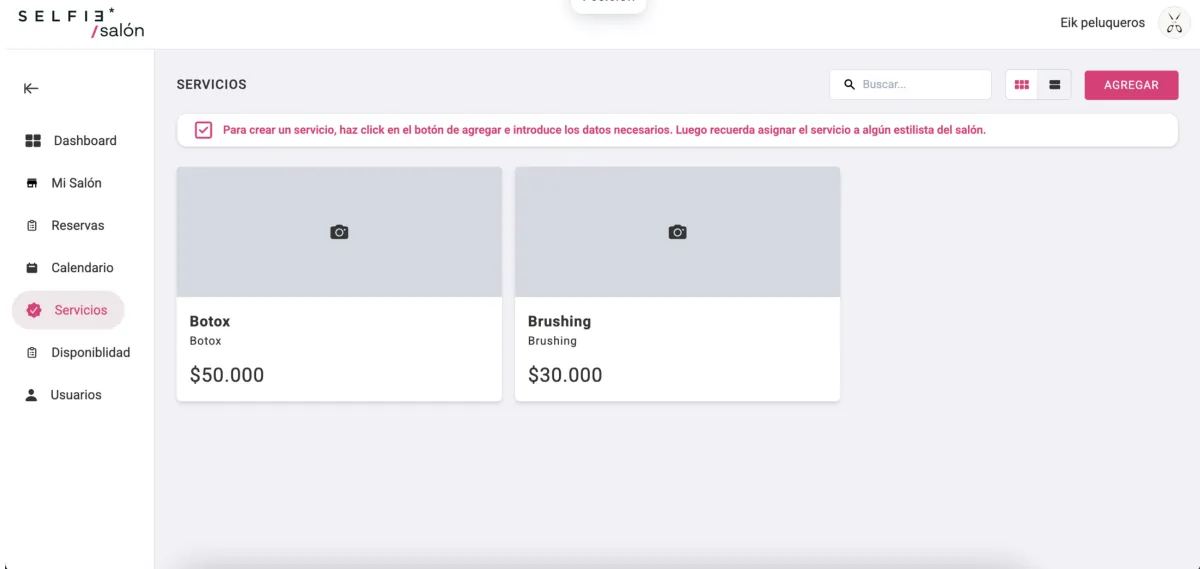
2. Al iniciar sesión verás tu panel de control. En el menú lateral izquierdo haz clic en “Servicios”
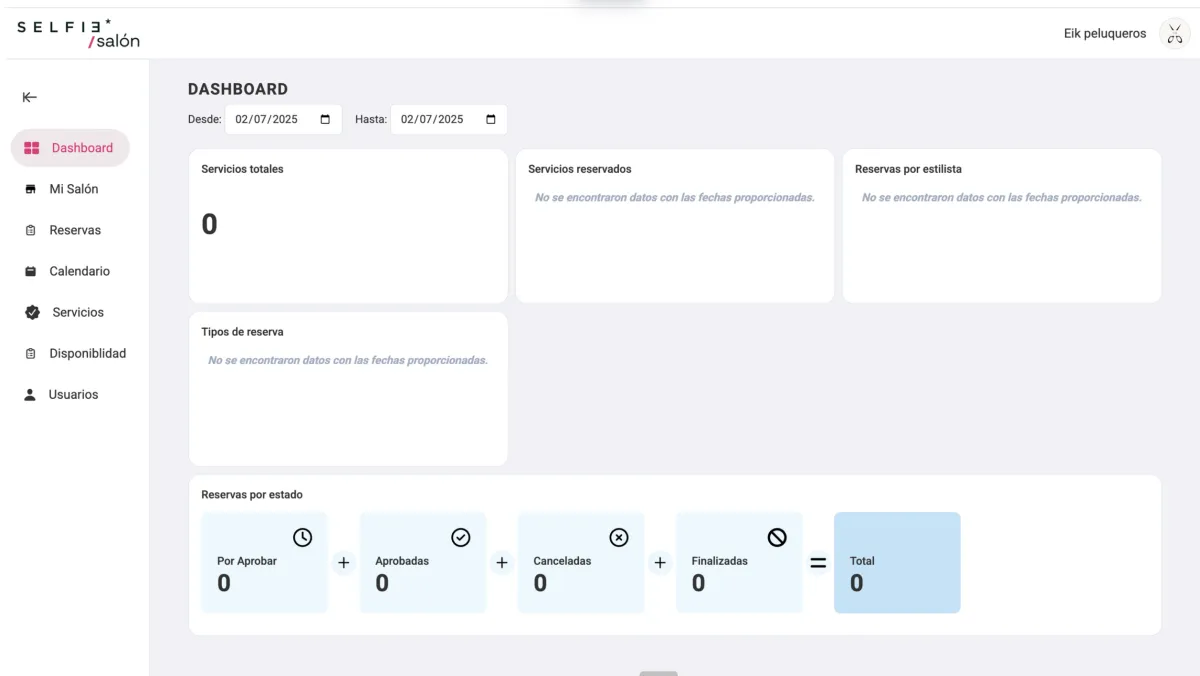
3. Si ya tienes servicios agregados, verás el listado aquí. Para agregar nuevos servicios haz clic en el botón “AGREGAR” que se encuentra arriba a la derecha.
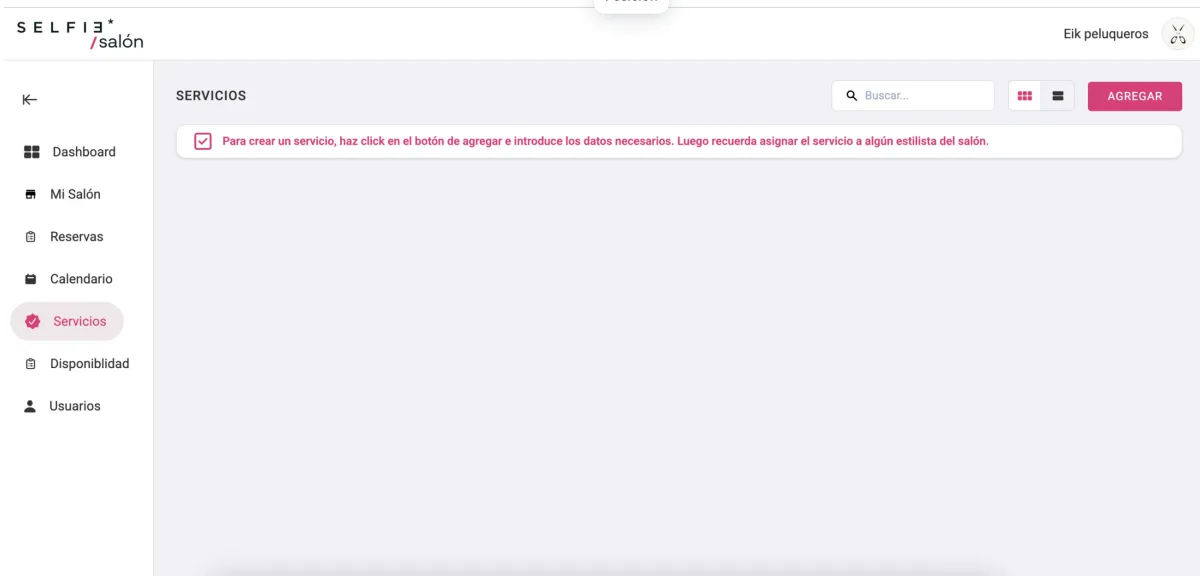
1- Se desplegará una ventana donde deberás llenar información sobre el nuevo servicio.
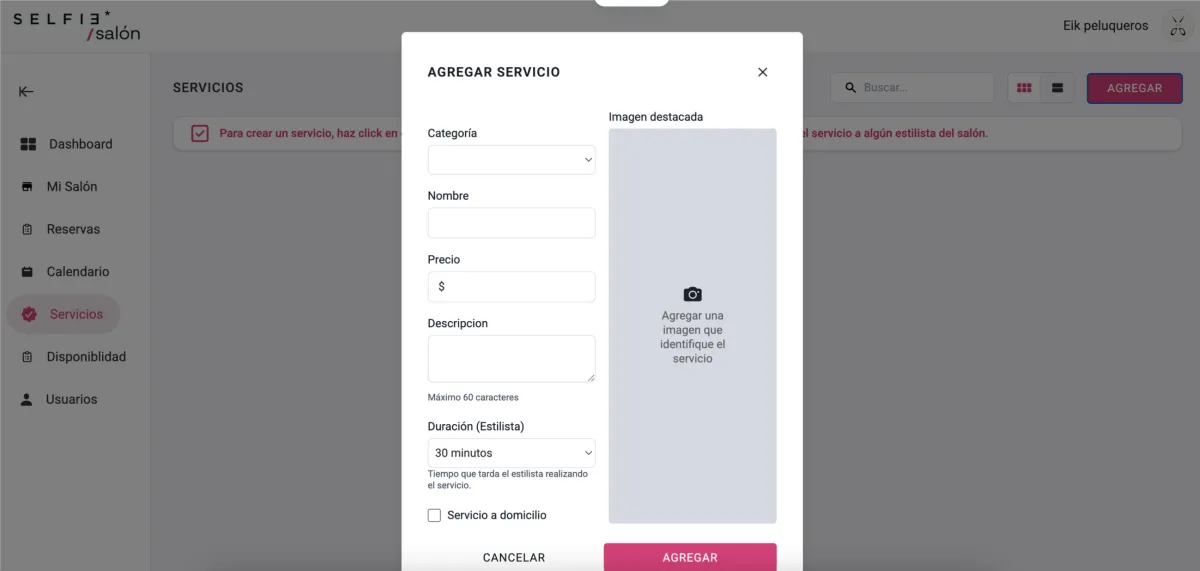
2- Comenzarás seleccionando la categoría que más se ajuste al servicio que quieres agregar.
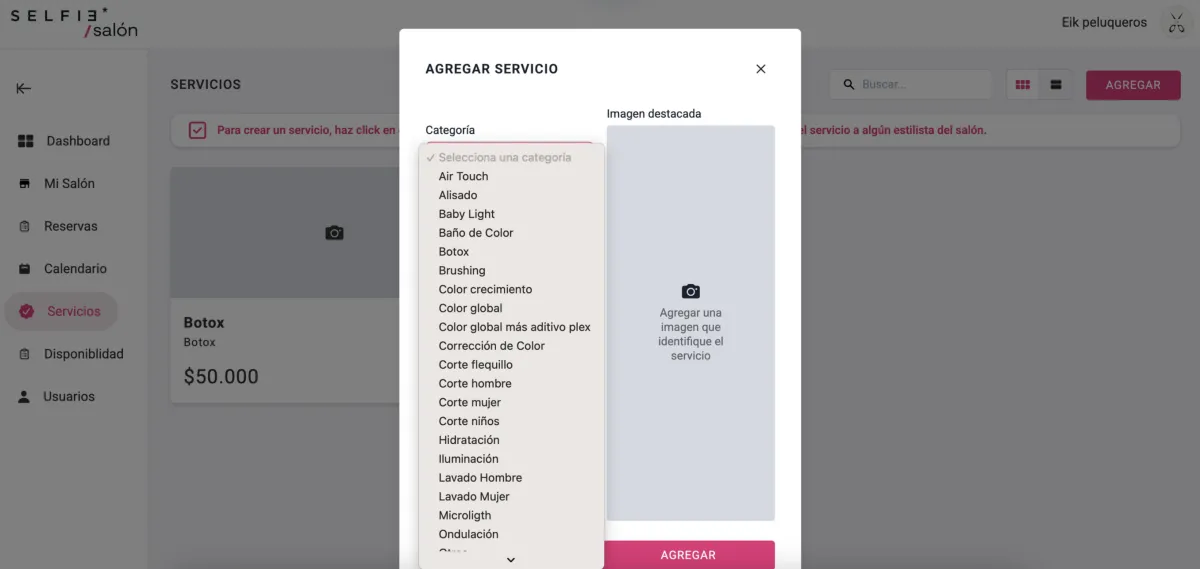
3- Luego continúa completando el resto de los campos.
Primero debes ingresar el nombre que utilizas para ese servicio, puede ser el mismo de la categoría o puedes personalizarlo.
Ejemplo: Coloración cintillo, Color Global largo bajo hombro, etc
Además, del precio, el ideal es que puedas una descripción lo más completa posible del servicio (en la que deberás explicar en qué consiste, el tiempo que toma cada uno de ellos, si hay requisitos, etc.) Toda esta información la podrá ver el cliente antes de reservar.
Ten en cuenta que la “duración del servicio” corresponde al tiempo en que se bloqueará la agenda del estilista, no necesariamente al tiempo que se requiere que la persona permanezca en el lugar (el ideal es que esto lo especifiques en la descripción). De esta manera podrás ir traslapando clientes, según se pueda y requiera.
También podrás crear servicios especial para realizar a domicilio con un cierto valor y otros que solo se realizan en el salón físico....
Por último te sugerimos agregar una foto que represente el servicio.
Si agregas la opción de servicio a domicilio y además tienes ese servicio en salón, deberás agregar un segundo servicio diferente para mostrar el precio que corresponda en cada uno de ellos.
Para terminar haz clic en “AGREGAR”
4. Después de hacer clic en “AGREGAR” volverás al panel de control donde verás los servicios que haz creado.
5. Recuerda siempre al finalizar, ir a tu tienda a ver los cambios que haz realizado. Acá abajo hay un ejemplo de cómo se verían los servicios en la página web de cara al cliente.
